
Guía del cargador: el portal de DeCA de PorteListo, paso a paso
Todo lo que necesitas como cargador para cumplir con el DeCA sin guardar ni un papel: ves los documentos de control de todos tus transportistas en una sola pantalla, sabes cuáles cumplen la norma y los descargas cuando te los pidan. Gratis.
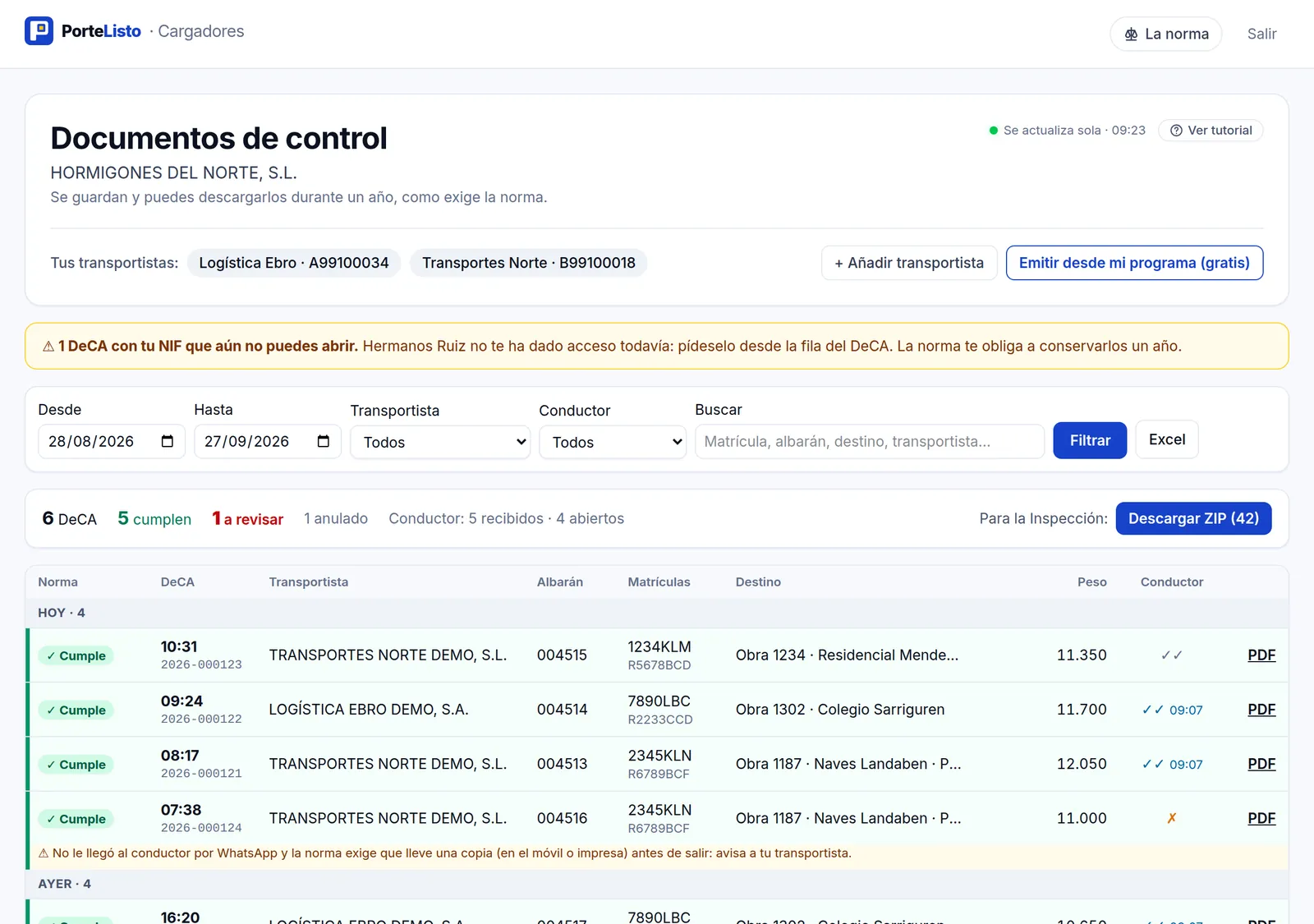
Actualizado el 27/09/2026 · Fuente: Resolución de 5 de junio de 2026 (BOE)
En resumen
- ✔ Entras en cargador.portelisto.com con tu email y un código. Sin contraseñas.
- ✔ Ves los DeCA de todos tus transportistas que usan PorteListo, en una tabla.
- ✔ Cada DeCA sale en verde si cumple la norma o en rojo con el motivo si hay que revisarlo.
- ✔ Descargas un DeCA, el Excel o el paquete para la Inspección en un clic.
- ✔ Y si quieres, emites el DeCA desde tu programa de albaranes. Todo gratis.
Las capturas son del portal real con datos de ejemplo inventados.
1. Entra con tu email
Ve a cargador.portelisto.com, escribe tu email y pulsa «Recibir código». Te llega un código de un solo uso; lo escribes y ya estás dentro. No hay contraseñas que recordar y la sesión se queda abierta en ese ordenador o móvil hasta que pulses «Salir».
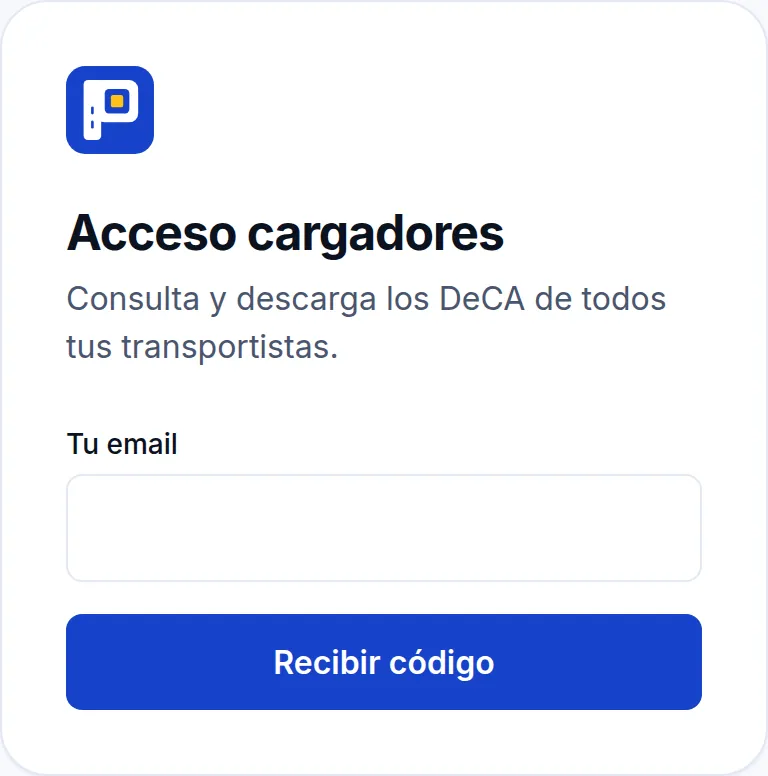
¿Todavía no tienes acceso? Hay dos caminos: tu transportista te da acceso desde su panel (te llega un email con el enlace), o te das de alta gratis como cargador en app.portelisto.com/alta?tipo=cargador.
2. La primera vez: lo que dice la norma
Al entrar por primera vez aparece un resumen de tus obligaciones como cargador, con el artículo exacto y el enlace al BOE de cada una. Marca la casilla y pulsa «Confirmar». Puedes volver a leerlo cuando quieras con el botón «La norma» de arriba a la derecha.
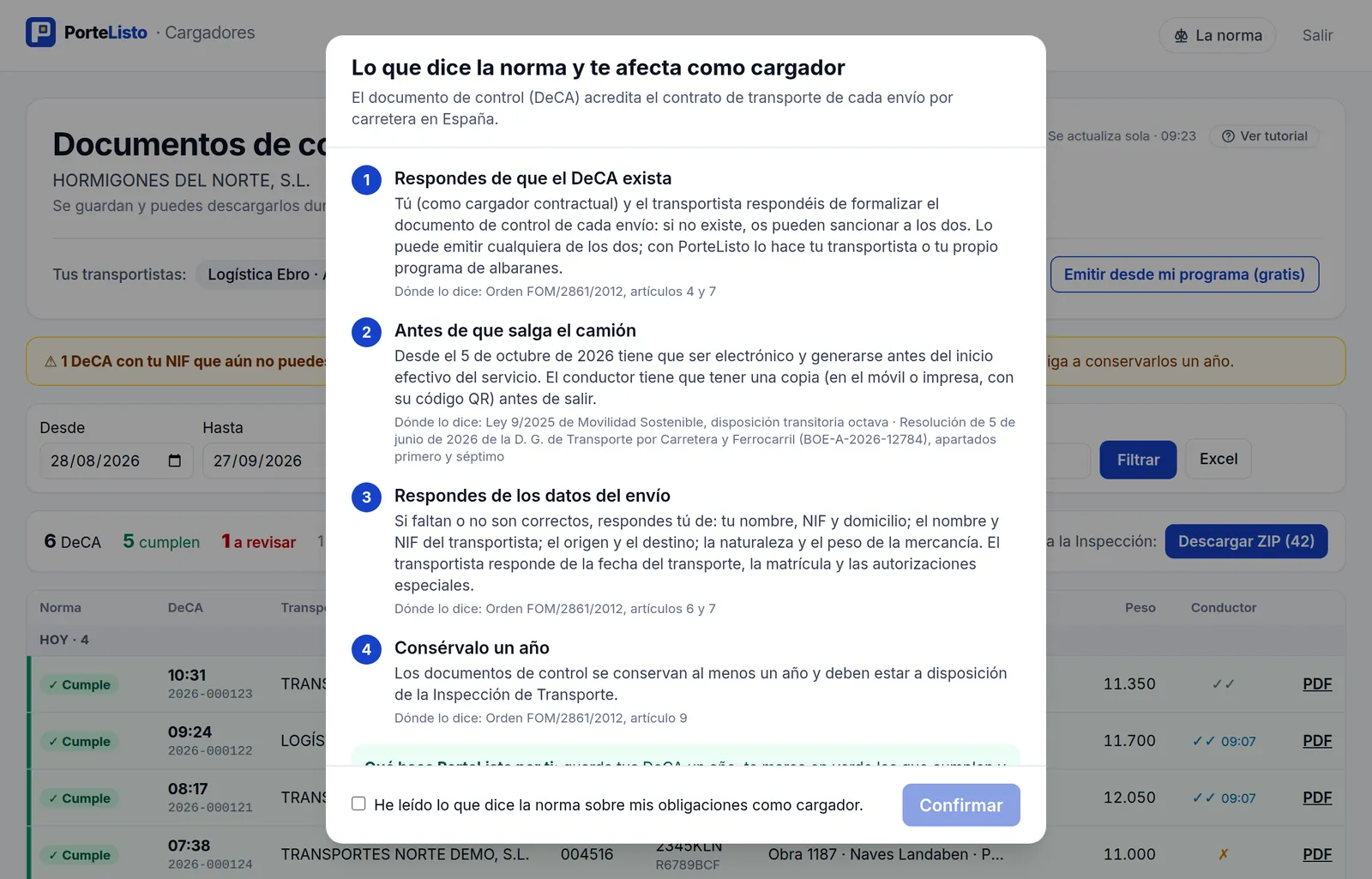
En resumen: respondes con tu transportista de que el DeCA exista antes de salir, respondes de los datos del envío (origen, destino, mercancía y peso) y tienes que poder conservarlo un año. Lo explicamos a fondo en las obligaciones del cargador con el DeCA.
3. Tu pantalla principal
- Tus transportistas: los que te han dado acceso. Pulsa uno para ver solo sus DeCA.
- Filtros: fechas, transportista, si el conductor lo ha recibido, y un buscador por matrícula, albarán o destino. La lista cambia mientras escribes. «Excel» descarga lo que ves.
- Resumen: cuántos DeCA hay, cuántos cumplen, cuántos hay que revisar y cuántos ha recibido el conductor.
- La pantalla se actualiza sola: los DeCA nuevos aparecen marcados como NUEVO.
4. La tabla: verde, rojo y el conductor
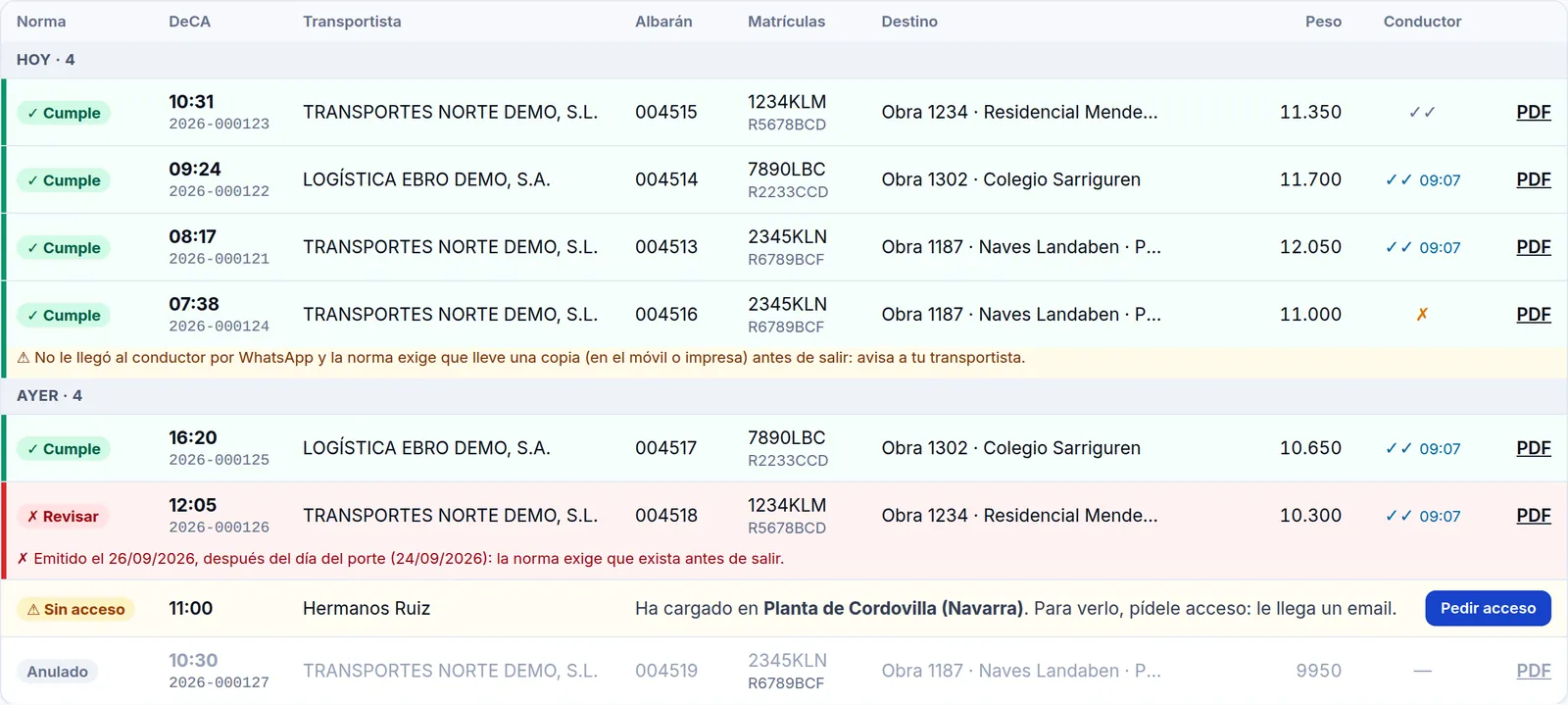
- ✓ Cumple: el DeCA existía el día del porte (o antes) y tiene los datos obligatorios.
- ✗ Revisar: se emitió tarde, le faltan datos o la fecha no cuadra. El motivo sale debajo; coméntalo con tu transportista.
- Conductor: ✓✓ gris, le ha llegado por WhatsApp; ✓✓ azul, lo ha abierto (con la hora); ✗, no le llegó. La norma exige que el conductor lleve una copia antes de salir (en el móvil o impresa); que la abra, no.
- PDF: abre el DeCA original, con su QR, para verlo o descargarlo.
- Anulado: ya no vale. Si el porte se hizo, tiene que haber otro.
Debajo de la tabla tienes siempre la leyenda:

5. DeCA «Sin acceso»: pídeselo al transportista
Si un transportista ha emitido DeCA con tu NIF pero todavía no te ha dado acceso, los ves en la tabla marcados «⚠ Sin acceso», con un aviso arriba. Pulsa «Pedir acceso» en la fila: al transportista le llega un email y, cuando acepta, puedes abrirlos y descargarlos.
6. Añadir un transportista

- Si ya usa PorteListo: búscalo por su NIF/CIF o su nombre y pulsa «Pedir acceso».
- Si todavía no lo usa: invítale por email o por WhatsApp. El WhatsApp solo se envía si marcas que el transportista te ha dado permiso, y puede darse de baja respondiendo BAJA.
Para buscar y pedir acceso comprobamos una sola vez que trabajas en tu empresa, con una llamada al teléfono de la empresa.
7. Si te lo pide la Inspección

Elige las fechas (y el transportista, si quieres) y pulsa «Descargar ZIP». Te llevas los DeCA originales en PDF, con su QR y sus versiones, una carpeta por transportista, un índice con la huella de cada archivo y una nota explicativa. Listo para entregar.
8. También en el móvil
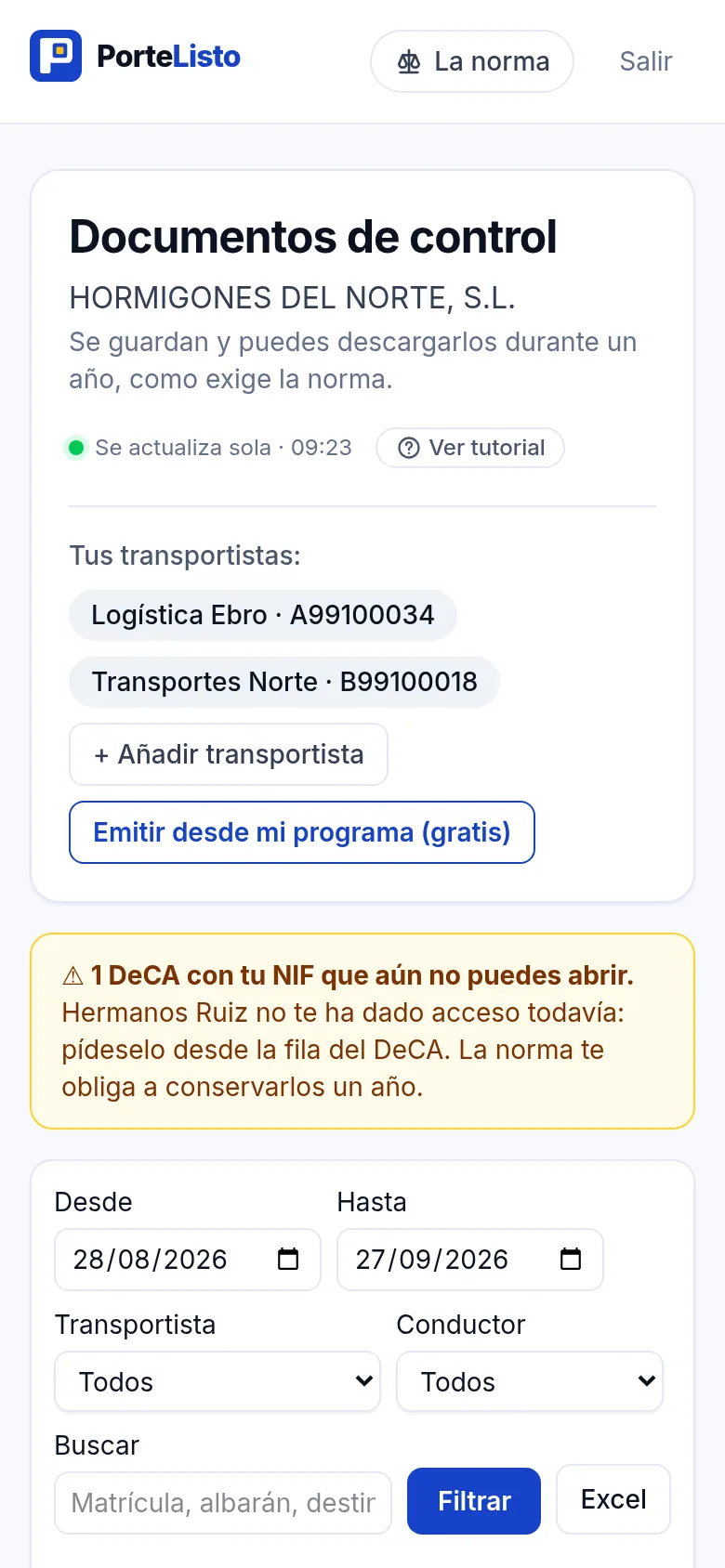
El portal se adapta a la pantalla del móvil: la misma tabla con lo esencial (norma, DeCA, conductor y PDF). Útil para comprobar en el muelle que un camión sale con su DeCA.
9. Emitir el DeCA desde tu programa (opcional)
Si haces los albaranes con un programa, puedes emitir tú el DeCA al hacer el albarán, sin que nadie teclee nada. Pulsa «Emitir desde mi programa (gratis)» y sigue los tres pasos:
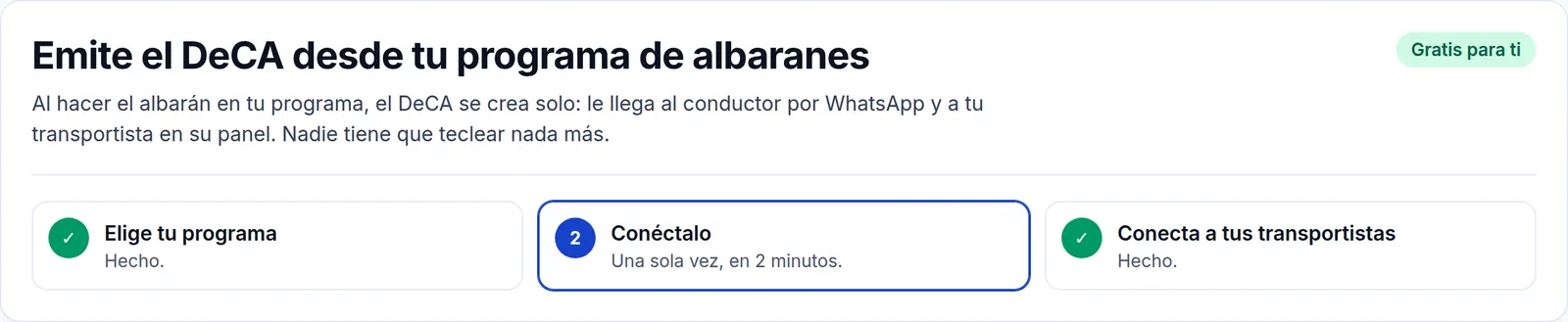
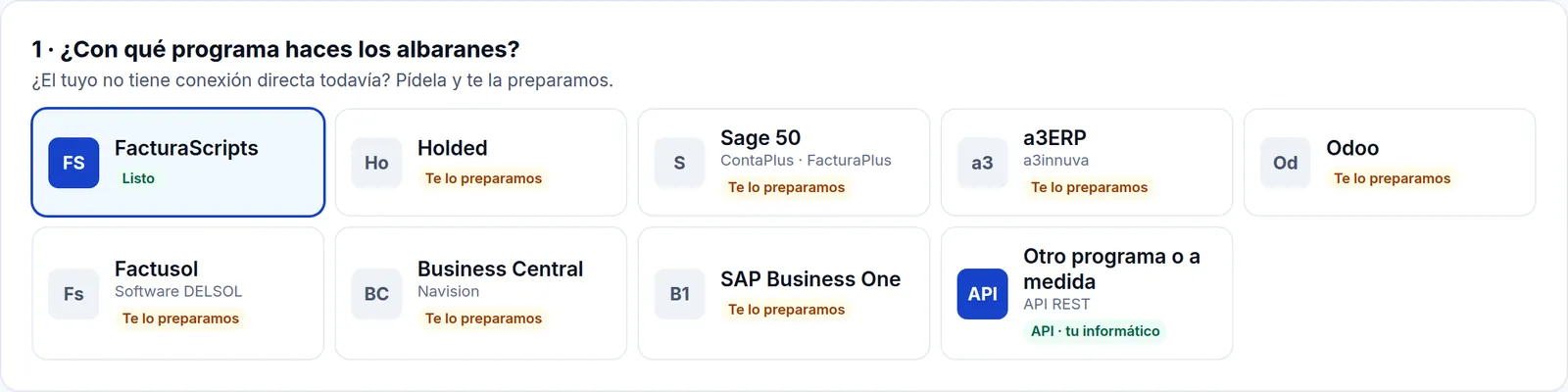
- Elige tu programa: FacturaScripts, Holded, Sage 50, a3ERP, Odoo, Factusol, Business Central, SAP Business One u otro.
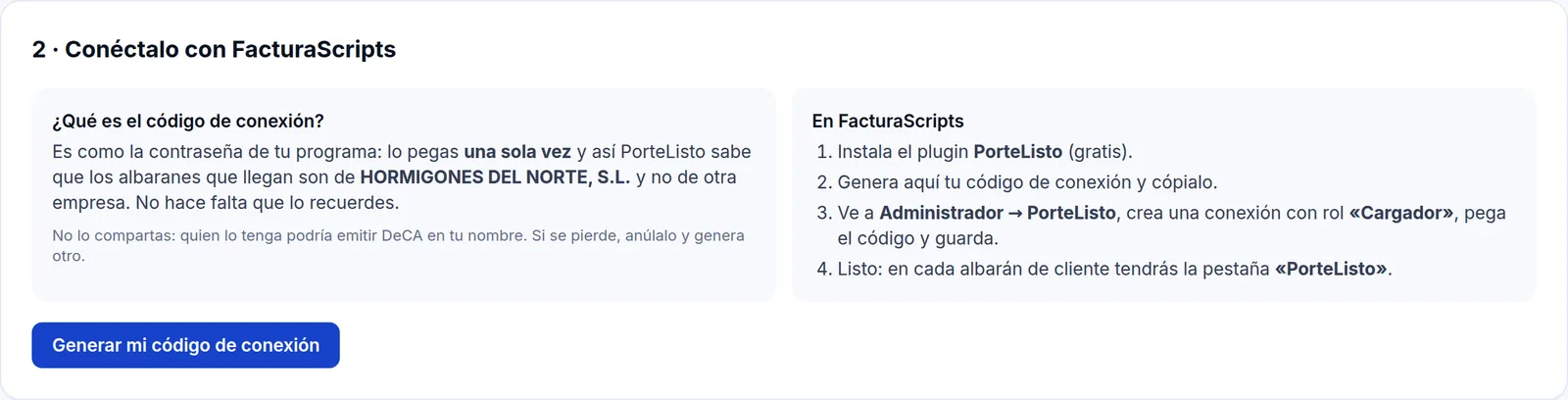
- Conéctalo: genera tu código de conexión y pégalo una sola vez en tu programa. Es como su contraseña: así sabemos que los albaranes son de tu empresa.
- Conecta a tus transportistas: cada uno tiene que aceptar. Mientras tanto, el DeCA lo sigue haciendo él.
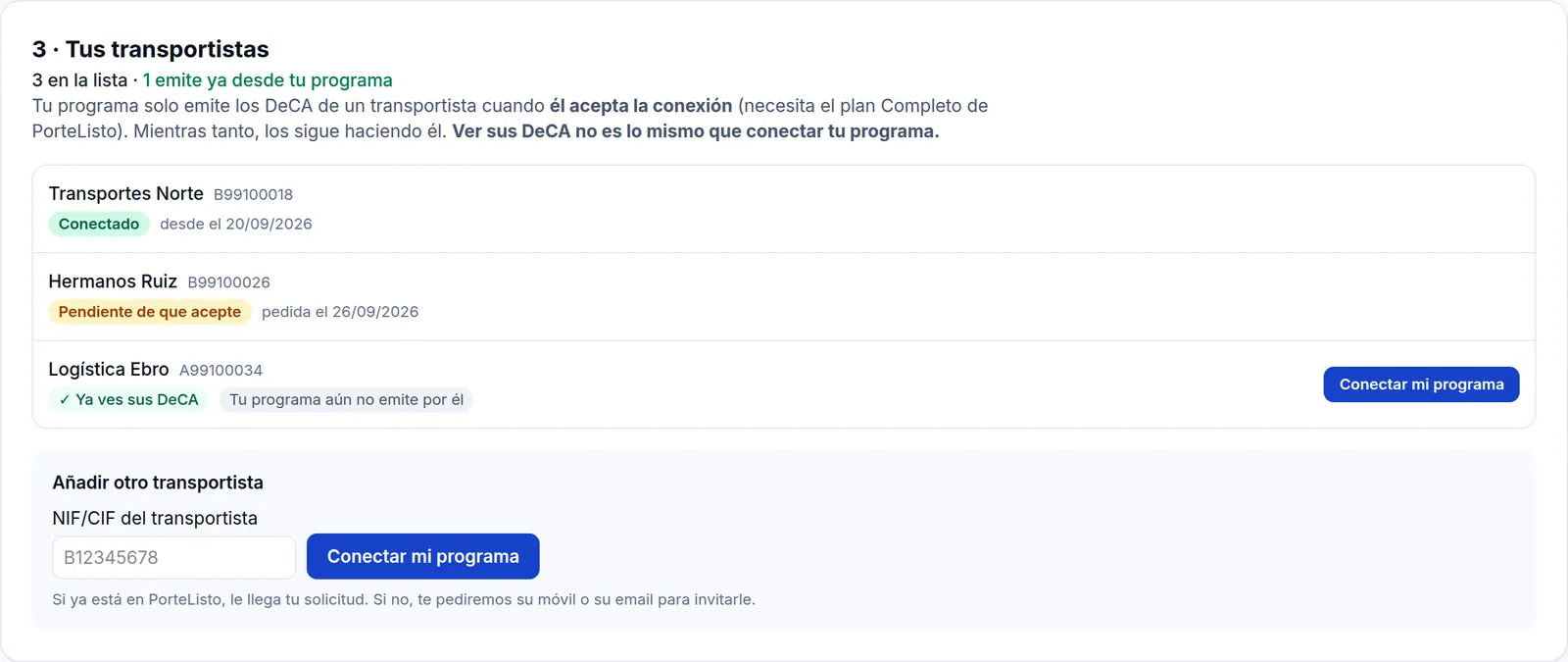
Todos los detalles, programa por programa, en cómo integrar el DeCA con tu programa de albaranes.
¿Eres cargador y aún no tienes acceso? Date de alta gratis y consulta los DeCA de tus portes durante un año.
Alta de cargador gratisFuentes: Orden FOM/2861/2012 (arts. 4, 6, 7 y 9), Resolución de 5 de junio de 2026 y Ley 9/2025 de Movilidad Sostenible (disposición transitoria octava). ¿Dudas? info@portelisto.com.
Dudas frecuentes de cargadores
6 respuestas claras, sin letra pequeña.